
Instrukcja zakupu pieczęci kwalifikowanej Szafir (KIR) i konfiguracji e-Doręczeń
Dla podmiotów niepublicznych (firmy z KRS)
1. Co jest potrzebne — podsumowanie
Wymagania wstępne
| Wymaganie | Szczegóły |
|---|---|
| Konto na portalu e-Doręczeń | https://edoreczenia.gov.pl — konto z uprawnieniami administratora skrzynki |
| Adres ADE | Adres skrzynki doręczeń elektronicznych firmy (format: AE:PL-XXXXX-XXXXX-XXXXX-XX) |
| Osoba uprawniona | Prezes, członek zarządu lub prokurent wpisany w KRS |
| Podpis kwalifikowany | E-podpis osobisty osoby uprawnionej (np. Szafir, Certum, SimplySign) — potrzebny do podpisania CSR i formularza zamówienia. Jeśli osoba uprawniona nie posiada e-podpisu, możliwa jest ścieżka z wizytą osobistą w placówce KIR (patrz Krok 4, Ścieżka B) |
| Aplikacja Sekretariat | Zainstalowana i skonfigurowana |
Co kupujemy?
Kwalifikowaną pieczęć elektroniczną Szafir (KIR) — wariant z CSR (żądaniem certyfikatu).
| Parametr | Wartość |
|---|---|
| Produkt | Pieczęć kwalifikowana Szafir |
| Dostawca | KIR S.A. (Krajowa Izba Rozliczeniowa) |
| Ważność | 1 rok (do odnowienia) |
| Klucz prywatny | Generowany lokalnie w aplikacji Sekretariat — nigdy nie opuszcza firmy |
Czego NIE kupować
| Produkt | Dlaczego NIE |
|---|---|
| mSzafir mobilna | Klucz prywatny w chmurze KIR — niedostępny do pobrania, nie zadziała z naszym systemem |
| Pieczęć na tokenie sprzętowym (USB) | Klucz nieeksportowalny — nie zadziała z naszym systemem |
Krok 1 — Wygenerowanie klucza prywatnego w aplikacji Sekretariat
- Otwórz aplikację Sekretariat
- Przejdź do: Administracja → Opcje→ Parametry programu → Skrzynka e-Doręczeń (lub utwórz nową skrzynkę)
- Kliknij przycisk „Generuj klucz prywatny"
- Aplikacja wygeneruje klucz RSA 4096-bit — pojawi się w polu „Klucz prywatny"
- Kliknij „Zapisz" — klucz zostanie bezpiecznie zaszyfrowany i zapisany w bazie danych
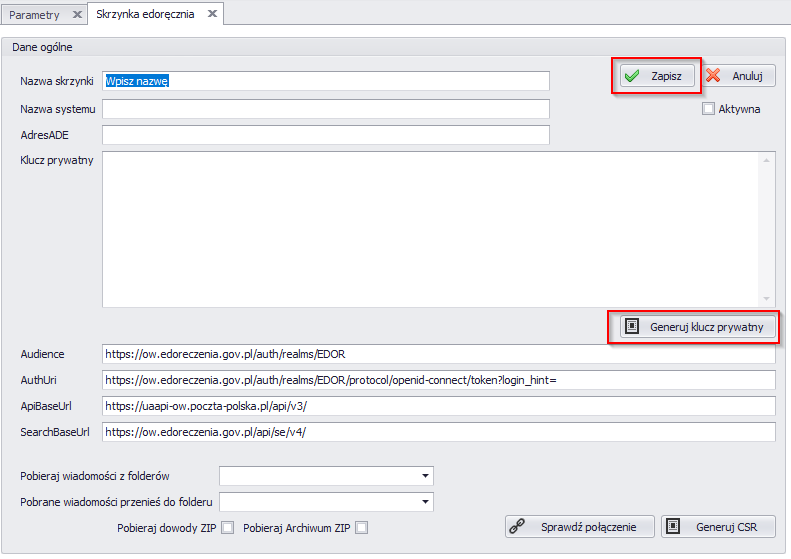
WAŻNE: Klucz prywatny jest najważniejszym elementem konfiguracji. Nie udostępniaj go nikomu. Klucz nigdy nie jest wysyłany poza system — na zewnątrz wysyłamy tylko CSR (żądanie certyfikatu), które zawiera wyłącznie klucz publiczny.
Krok 2 — Wygenerowanie żądania certyfikatu (CSR)
Po zapisaniu ponownie wchodzimy do dodanej skrzynki i Generujemy CSR. Musimy być pewni że klucz jest zapisany w bazie warto go skopiować i zapisać w bezpiecznym miejscu.
- W tym samym formularzu kliknij przycisk „Generuj CSR"
- Wypełnij formularz danymi firmy:
| Pole | Przykład | Opis |
|---|---|---|
|
Rodzaj żądania CSR
|
Pieczęć elektroniczna
|
Wybrać z listy rozwijanej
|
| Nazwa pospolita (CN) | AT Software | Pełna nazwa firmy zgodna z KRS |
| Organizacja (O) | AT Software |
Pełna nazwa firmy (jak w CN)
|
| Jednostka organizacyjna (OU) | IT | Dział (opcjonalnie) |
|
Identyfikator organizacji (NIP lub KRS)
|
1234567890
|
NIP
|
| Miejscowość (L) | Toruń | Siedziba firmy |
| Województwo (ST) | kujawsko-pomorskie | Województwo siedziby |
| Kraj (C) | PL | Kod kraju |
| biuro@atsoftware.pl | Adres kontaktowy |
- Kliknij „Generuj" — pojawi się okno zapisu pliku
- Zapisz plik CSR na dysku, np.
C:\Certyfikaty\csr_edoreczenia.pem
Zachowaj ten plik — będzie potrzebny w kolejnych krokach.
Krok 3 — Podpisanie CSR podpisem kwalifikowanym
CSR musi zostać podpisany kwalifikowanym podpisem elektronicznym osoby uprawnionej do reprezentacji firmy wg KRS (prezes, członek zarządu, prokurent).
Jeśli osoba uprawniona nie posiada podpisu kwalifikowanego — przejdź do Kroku 4, Ścieżka B (wizyta osobista w placówce KIR).
Instrukcja podpisania (na przykładzie aplikacji Szafir):
- Otwórz aplikację do podpisywania dokumentów (np. Szafir, proCertum SmartSign, SimplySign Desktop)
- Wybierz plik CSR (
csr_edoreczenia.pem) do podpisu - W ustawieniach podpisu ustaw:
- Format podpisu:
CAdES (PKCS#7) - Typ podpisu: zewnętrzny lub otaczający (preferowany otaczający)
- Zaznacz opcję: „Zapisz dane podpisane z podpisem" (dane + podpis w jednym pliku)

- Format podpisu:
- Podłóż token USB / kartę z podpisem kwalifikowanym
- Podpisz plik — wprowadź PIN
- Zapisz podpisany plik — powstanie plik z rozszerzeniem
.siglub.p7s, np.csr_edoreczenia.pem.sig

Zachowaj plik
.sig— to podpisany CSR do wysłania do KIR.
Krok 4 — Zakup pieczęci Szafir w KIR
Ścieżka A: Online (wymaga podpisu kwalifikowanego)
- Wejdź na stronę KIR: https://www.elektronicznypodpis.pl/produkty/pieczec-elektroniczna-szafir,191
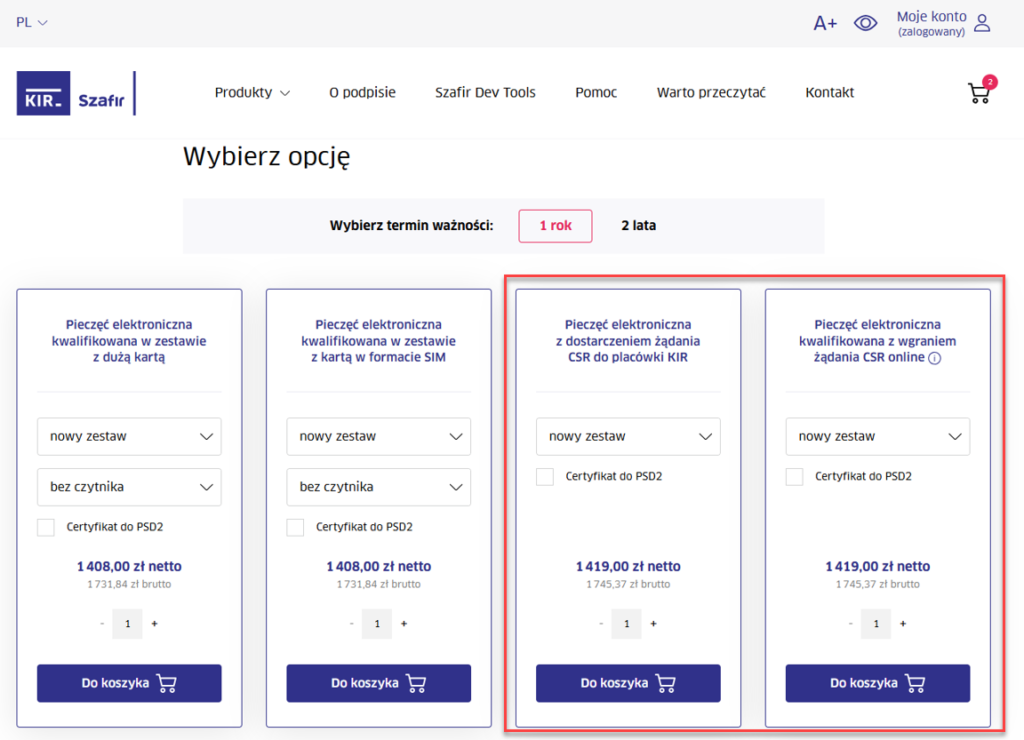
- Wybierz produkt: Pieczęć elektroniczna kwalifikowana z wgraniem żądania CSR online (wariant z CSR)
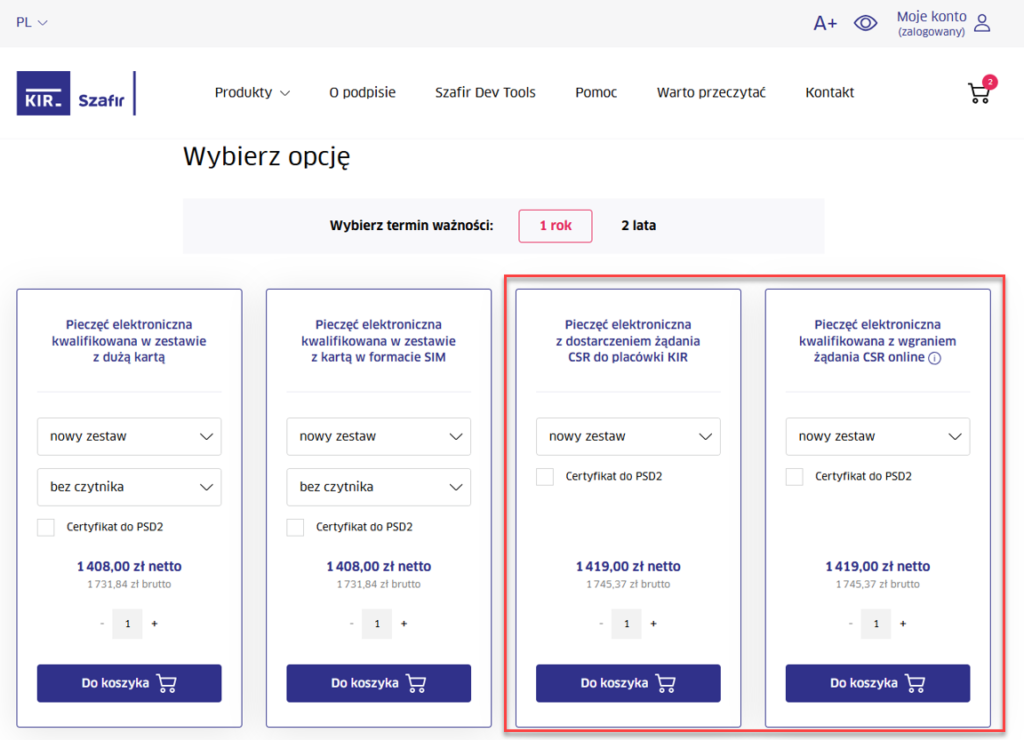
- Wybrać opcję Nowy zestaw, jeśli pieczęć kupujesz po raz pierwszy. Proszę nie zaznaczać opcji Certyfikat do PSD2.
- Kliknąć Dodaj do koszyka,
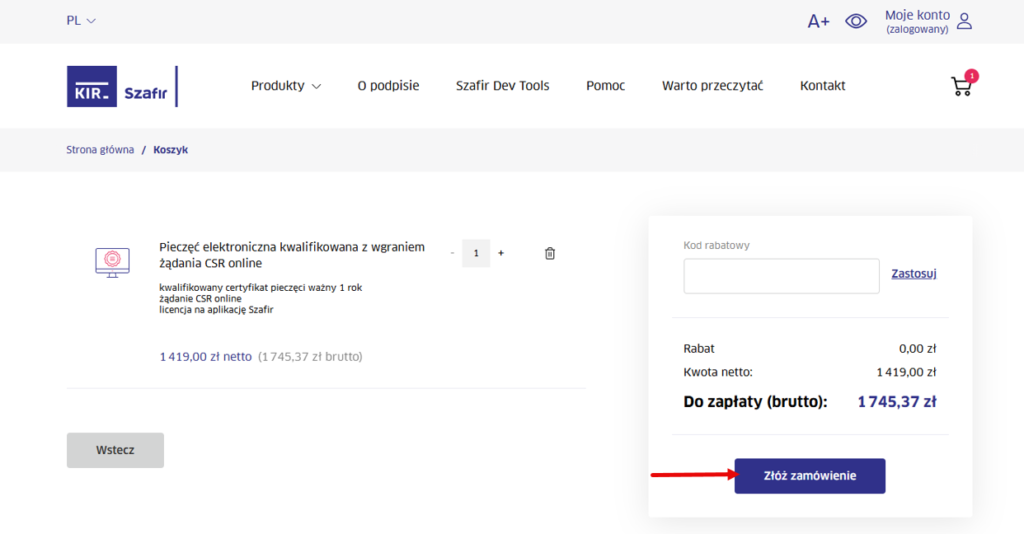
- Przejść do koszyka i kliknąć Złóż zamówienie.
- Wypełnij formularz zamówienia danymi firmy (NIP, KRS, dane adresowe)
- Przejść w dół do sekcji Dane do certyfikatu pieczęci elektronicznej i uzupełnić dane zgodnie z potrzebami Twojej organizacji oraz zgodnie z danymi przekazanymi w żądaniu CSR.
- Przejść niżej do ostatniej sekcji – jej wersje mogą się różnić w zależności od wyboru wersji certyfikatu.
- Certyfikat online: Wgram żądanie PKCS#10 – w tym kroku należy przesłać żądanie CSR w postaci pliku o rozszerzeniu .sig, który został podpisany kwalifikowanym podpisem.
- Certyfikat w placówce KIR: Dostarczę żądanie PKCS#10 do placówki KIR – w tym kroku należy wybrać oddział, do którego zostanie dostarczone żądanie certyfikatu CSR.
- Przejść do kroku 2 – Dane do zamówienia, a następnie do kroku 3 – Podsumowanie i płatność. W ramach wspomnianych kroków wykonać niezbędne działania opisane na stronie
- Opłać zamówienie
- KIR zweryfikuje dane i wyda certyfikat — zwykle w ciągu 2–3 dni roboczych
- Otrzymasz certyfikat pieczęci w formacie
.pemlub.crt— na email lub do pobrania z portalu KIR
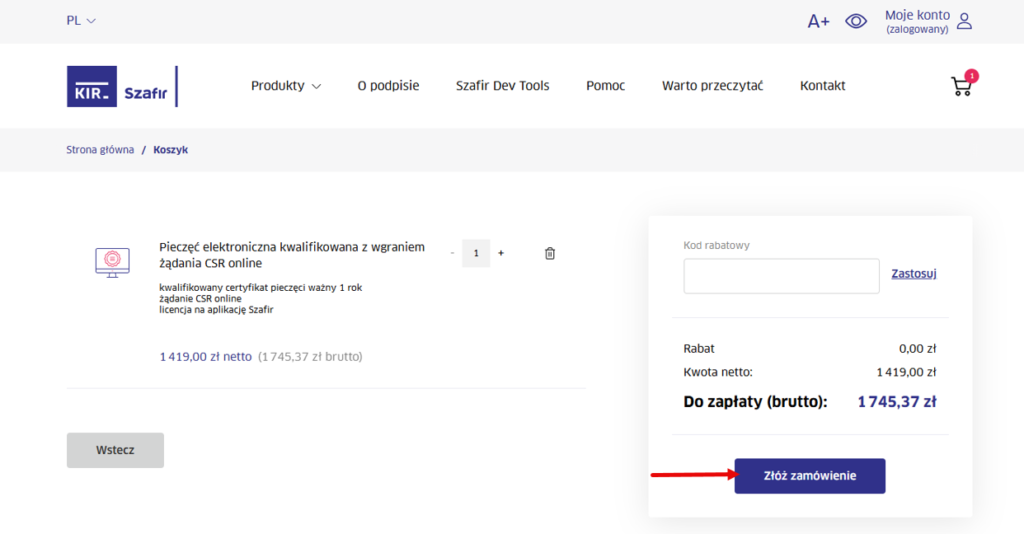
Ścieżka B: Wizyta osobista w placówce (NIE wymaga podpisu kwalifikowanego)
Jeśli osoba uprawniona nie posiada podpisu kwalifikowanego:
- Przygotuj:
- Plik CSR na pendrive (
csr_edoreczenia.pem— niepodpisany, bez.sig) - Dowód osobisty osoby uprawnionej (prezes/prokurent)
- Dane firmy (NIP, KRS)
- Plik CSR na pendrive (
- Osoba uprawniona udaje się osobiście do jednej z placówek:
- 12 placówek KIR w największych miastach Polski
- 740+ oddziałów banków spółdzielczych współpracujących z KIR
- Lista placówek: https://www.elektronicznypodpis.pl/informacje/gdzie-kupic/
- W placówce:
- Wypełnij formularz zamówienia
- Przekaż CSR z pendrive
- Potwierdź tożsamość dowodem osobistym
- Otrzymasz certyfikat pieczęci — zwykle w ciągu 2–3 dni roboczych (na email lub do pobrania)
Krok 5 — Rejestracja systemu na portalu e-Doręczeń
Po otrzymaniu certyfikatu pieczęci (plik .pem lub .crt) od KIR:
- Zaloguj się na portal: https://edoreczenia.gov.pl
- Przejdź do: Uprawnienia → Systemy zewnętrzne
- Kliknij „Dodaj system zewnętrzny"
- Wypełnij dane:
| Pole | Wartość |
|---|---|
| Nazwa systemu | SEKRETARIAT (lub inna nazwa identyfikująca system, np. SEKRETARIATASA) |
| Środek uwierzytelniający | „Kwalifikowany środek uwierzytelniający" |
- Wgraj plik certyfikatu pieczęci (plik
.pemlub.crtotrzymany od KIR)
UWAGA: Wgrywamy certyfikat (klucz publiczny), a NIE klucz prywatny. Klucz prywatny pozostaje wyłącznie w aplikacji Sekretariat.
- Zatwierdź — system zostanie zarejestrowany
- Zanotuj/skopiuj:
- Nazwę systemu (dokładnie tak jak wpisałeś)
- Adres ADE skrzynki
Krok 6 — Konfiguracja w aplikacji Sekretariat
- Otwórz aplikację Sekretariat
- Przejdź do: Administracja → Skrzynka e-Doręczeń
- Uzupełnij pola konfiguracyjne:
| Pole | Wartość | Przykład |
|---|---|---|
| Nazwa skrzynki | Dowolna nazwa opisowa | Skrzynka e-Doręczeń firmy |
| Nazwa systemu | Dokładnie taka jak na portalu e-Doręczeń Uwaga wilkość liter ma znaczenie | SEKRETARIATASA |
| Adres ADE | Adres skrzynki doręczeń | AE:PL-48737-52260-JHGDD-15 |
| Klucz prywatny | Już wypełniony (z Kroku 1) | (wygenerowany klucz PEM) |
| Auth URI | Endpoint autoryzacji | https://ow.edoreczenia.gov.pl/auth/realms/EDOR/protocol/openid-connect/token?login_hint= |
| Audience | Adres realm OAuth | https://ow.edoreczenia.gov.pl/auth/realms/EDOR |
| API Base URL | Adres API e-Doręczeń | https://uaapi-ow.poczta-polska.pl/api/v3/ |
| Search API | Adres API wyszukiwania | https://ow.edoreczenia.gov.pl/api/se/v2/ |
Uwaga: Powyższe adresy dotyczą środowiska produkcyjnego. Dla testów na środowisku integracyjnym użyj adresów z przedrostkiem
int-, np.https://int-ow.edoreczenia.gov.pl/...
Adresy środowiska integracyjnego (testowego):
| Pole | Wartość |
|---|---|
| Auth URI | https://int-ow.edoreczenia.gov.pl/auth/realms/EDOR/protocol/openid-connect/token?login_hint= |
| Audience | https://int-ow.edoreczenia.gov.pl/auth/realms/EDOR |
| API Base URL | https://uaapi-int-ow.poczta-polska.pl/api/v3/ |
| Search API | https://int-ow.edoreczenia.gov.pl/api/se/v2/ |
- Kliknij „Zapisz"
Krok 7 — Test połączenia
- W formularzu konfiguracji skrzynki kliknij przycisk „Sprawdź połączenie"
- Jeśli konfiguracja jest poprawna, zobaczysz komunikat:
- „Token aktywny: True" oraz pozostały czas ważności tokena
- Checkbox „Aktywna" zostanie automatycznie zaznaczony
Jeśli test się nie powiódł — sprawdź:
| Problem | Rozwiązanie |
|---|---|
| „Nie udało się wczytać klucza RSA" | Klucz prywatny jest pusty lub uszkodzony — wygeneruj ponownie (Krok 1) |
| Błąd 401 Unauthorized | Nazwa systemu nie zgadza się z portalem e-Doręczeń (wielkość liter ma znaczenie!) |
| Błąd 403 Forbidden | Certyfikat nie został wgrany na portal lub jest nieważny |
| Błąd połączenia (timeout) | Sprawdź adresy URL (produkcyjne vs integracyjne) |
| „Audience" error w tokenie | Sprawdź pole Audience — musi wskazywać na poprawny realm |
FAQ — Najczęściej zadawane pytania
1. Czy muszę mieć podpis kwalifikowany?
Nie koniecznie. Jeśli osoba uprawniona (prezes/prokurent) nie posiada podpisu kwalifikowanego, może zakupić pieczęć osobiście w placówce KIR z dowodem osobistym (Ścieżka B).
2. Czy mogę użyć pieczęci od innego dostawcy niż KIR?
Tak. Pieczęć kwalifikowaną z CSR oferują też Certum i inni dostawcy. Procedura jest analogiczna — generujesz CSR w aplikacji i wysyłasz do dostawcy.
3. Co się stanie po roku, gdy certyfikat wygaśnie?
Należy odnowić certyfikat u dostawcy (KIR). Klucz prywatny w aplikacji pozostaje ten sam — wystarczy wgrać nowy certyfikat na portal e-Doręczeń.
4. Czy klucz prywatny jest bezpieczny?
Tak. Klucz prywatny:
- Jest generowany lokalnie w aplikacji Sekretariat
- Jest przechowywany w bazie danych w formie zaszyfrowanej
- Nigdy nie jest wysyłany na zewnątrz — do KIR wysyłamy tylko CSR (zawiera wyłącznie klucz publiczny)
- Na portal e-Doręczeń wgrywamy tylko certyfikat (klucz publiczny)
5. Czy mogę mieć jedną pieczęć na kilka systemów?
Nie. Każdy system zewnętrzny na portalu e-Doręczeń wymaga osobnego certyfikatu (osobnego CSR i pieczęci).
6. Jaka jest różnica między pieczęcią a QWAC?
| Pieczęć kwalifikowana | QWAC | |
|---|---|---|
| Do czego | e-Doręczenia (usługa publiczna) | e-Polecony (usługa komercyjna Poczty Polskiej) |
| Mechanizm | JWT + OAuth 2.0 | mTLS (Mutual TLS) |
| Cena | ~500–800 zł/rok | ~1 100–1 353 zł/rok |
| Czy potrzebny? | TAK | Tylko jeśli firma chce korzystać z e-Polecony |
7. Mam już pieczęć w formacie PFX/P12 — co zrobić?
Jeśli firma posiada pieczęć kwalifikowaną w formacie PFX/P12 (np. od Certum), należy wyeksportować klucz prywatny do formatu PEM:
openssl pkcs12 -in pieczec.pfx -nocerts -nodes -out klucz.pem
Następnie wklej zawartość pliku klucz.pem do pola „Klucz prywatny" w aplikacji Sekretariat i kontynuuj od Kroku 5.
Schemat procesu — podsumowanie
┌─────────────────────────────────────────────────────────────────┐
│                    APLIKACJA SEKRETARIAT                        │
│                                                                 │
│  [1] Generuj klucz prywatny RSA 4096-bit ──→ zapisz w bazie   │
│  [2] Generuj CSR ──→ zapisz plik .pem na dysku                │
│                                                                 │
└────────────────────────────┬────────────────────────────────────┘
                             │
                             ▼
┌─────────────────────────────────────────────────────────────────┐
│                    OSOBA UPRAWNIONA (Prezes/Prokurent)          │
│                                                                 │
│  [3] Podpisz CSR podpisem kwalifikowanym (CAdES) ──→ plik.sig │
│      LUB przygotuj CSR na pendrive (jeśli wizyta osobista)     │
│                                                                 │
└────────────────────────────┬────────────────────────────────────┘
                             │
                             ▼
┌─────────────────────────────────────────────────────────────────┐
│                    KIR (Szafir)                                 │
│                                                                 │
│  [4] Zamów pieczęć:                                            │
│      • Online: wgraj podpisany CSR + formularz                 │
│      • Placówka: wizyta osobista z dowodem + CSR               │
│  ──→ Otrzymaj certyfikat pieczęci (.pem/.crt) w 2-3 dni       │
│                                                                 │
└────────────────────────────┬────────────────────────────────────┘
                             │
                             ▼
┌─────────────────────────────────────────────────────────────────┐
│                    PORTAL E-DORĘCZEŃ                            │
│                    (edoreczenia.gov.pl)                         │
│                                                                 │
│  [5] Dodaj system zewnętrzny:                                  │
│      • Nazwa: SEKRETARIATASA                                   │
│      • Środek: „Kwalifikowany środek uwierzytelniający"        │
│      • Wgraj certyfikat pieczęci (.pem/.crt)                   │
│                                                                 │
└────────────────────────────┬────────────────────────────────────┘
                             │
                             ▼
┌─────────────────────────────────────────────────────────────────┐
│                    APLIKACJA SEKRETARIAT                        │
│                                                                 │
│  [6] Uzupełnij konfigurację:                                  │
│      • Nazwa systemu, Adres ADE, Auth URI, Audience, API URL   │
│      • Klucz prywatny już jest (z kroku 1)                     │
│  [7] Sprawdź połączenie ──→ Token aktywny: True                │
│                                                                 │
│  ✓ GOTOWE — e-Doręczenia działają                              │
└─────────────────────────────────────────────────────────────────┘